
Italiano | English

EgoMailExtractor legge le email, riconosce i messaggi di interesse ed estrae i dati in un file Excel strutturato. La prima parte mostra l’uso quotidiano con un profilo PayPal; la seconda segue passo per passo la creazione di un nuovo profilo per le email bancarie ING tramite il Wizard Pro.
Casella email → Profilo di estrazione → Tipo mail → Regole → Campi → Excel
1. Configurare la casella email
Un profilo IMAP contiene i parametri necessari per collegarsi alla casella di posta. Per Gmail, ad esempio, il server è normalmente imap.gmail.com, la porta SSL/TLS è 993 e la cartella di posta in arrivo è INBOX.
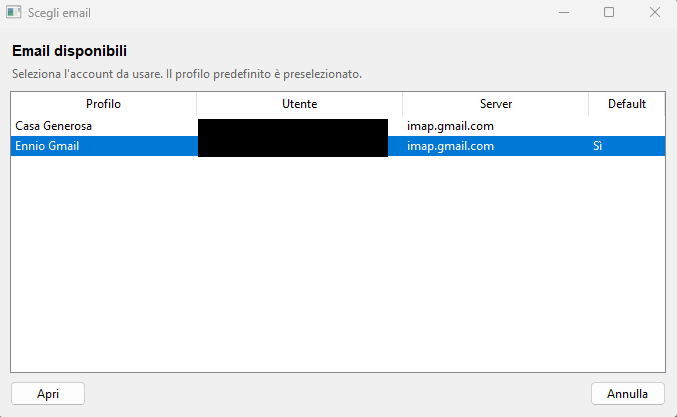
2. Scegliere il profilo di estrazione
Il profilo di estrazione definisce quali messaggi riconoscere e quali campi ricavare. Un profilo PayPal può estrarre importo, beneficiario, data della transazione, codice ordine, banca e altri dati utili.
3. Avviare l’estrazione
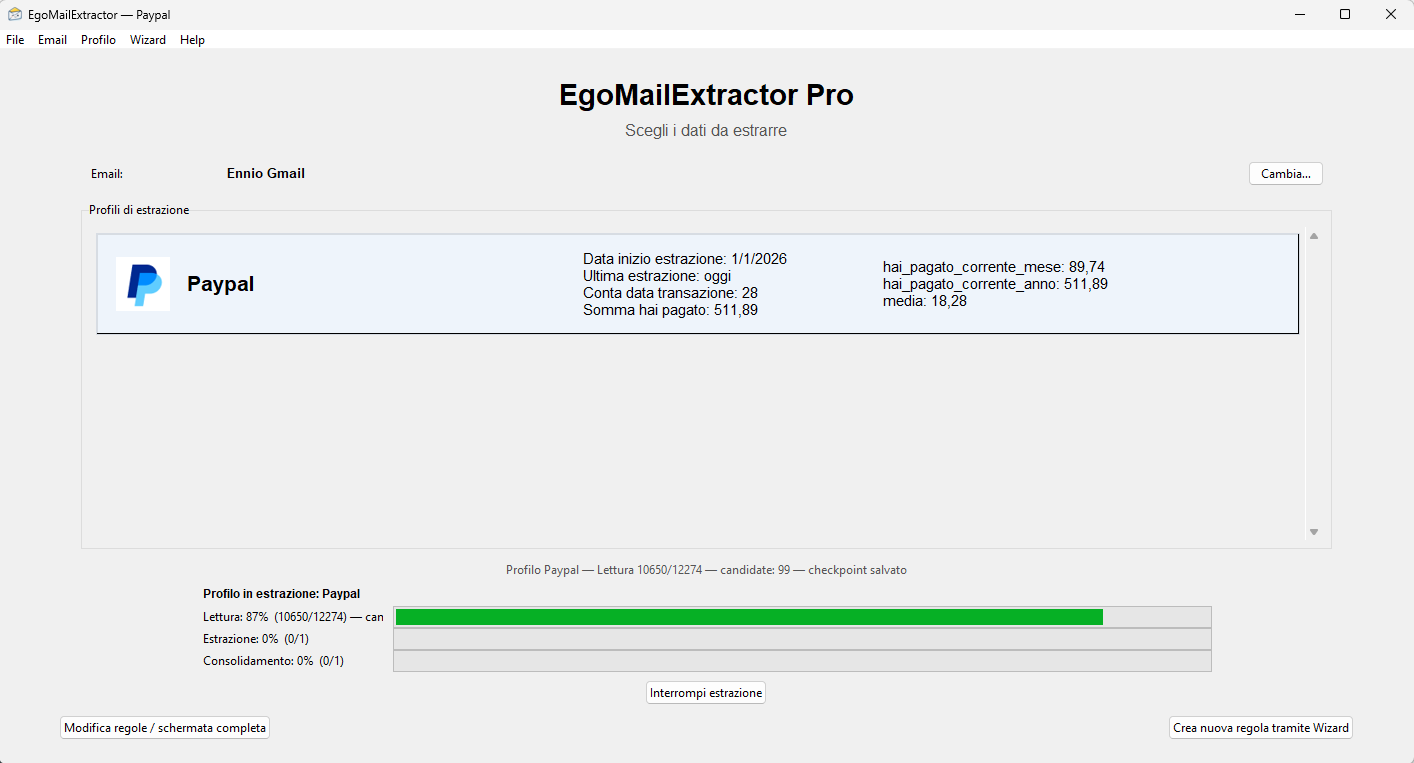
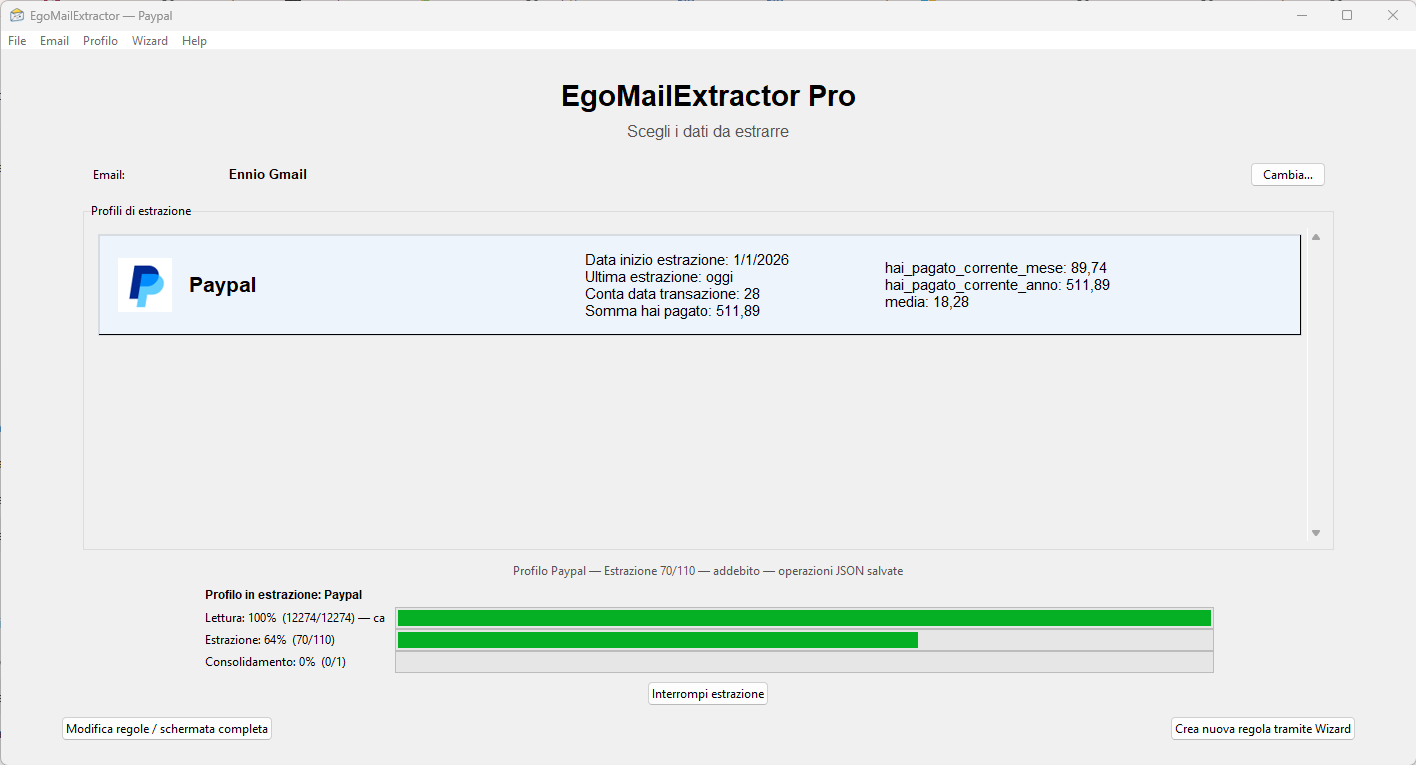
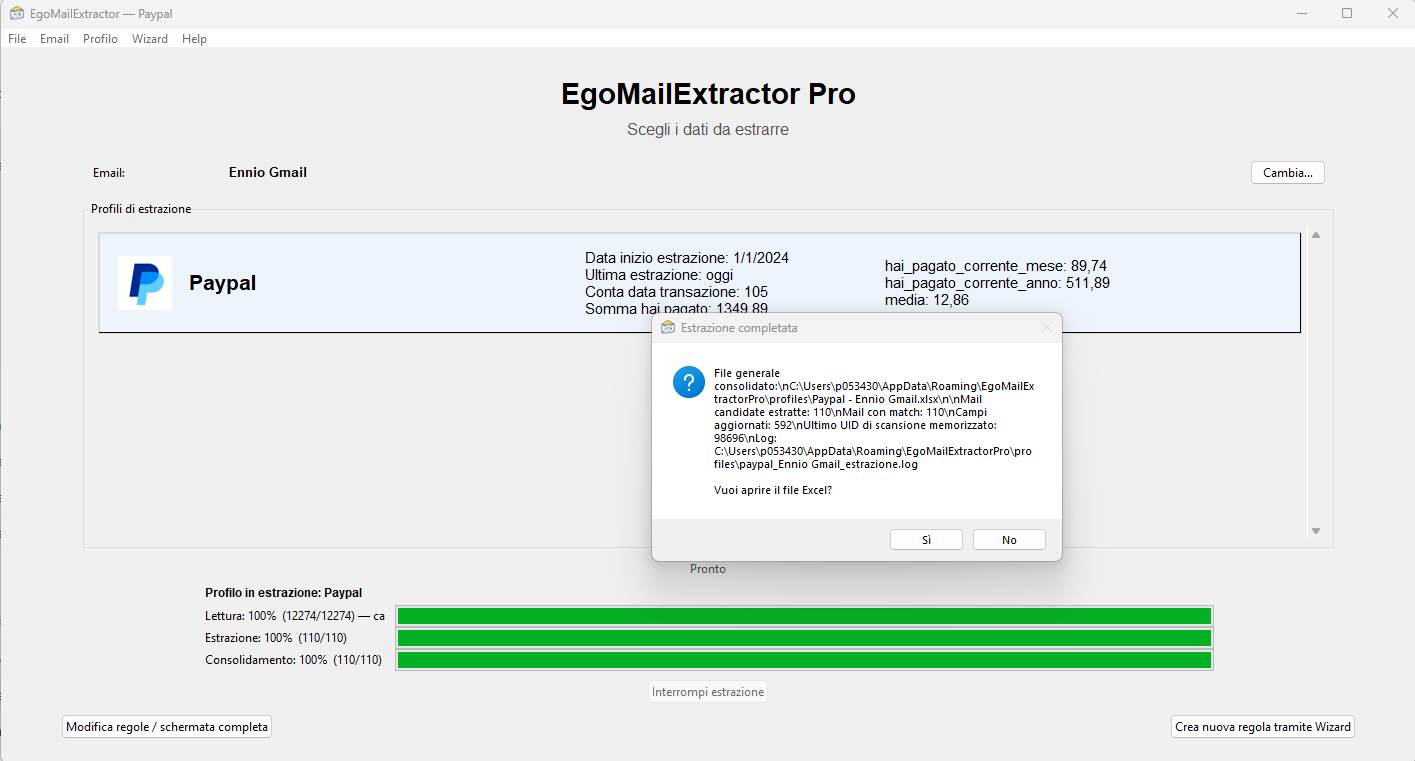
Dalla schermata principale si avvia Estrai nuovi dati e aggiorna il file Excel generale. L’elaborazione procede per fasi e può riprendere dai dati già acquisiti senza dover ricominciare ogni volta dall’inizio.
4. Il risultato in Excel
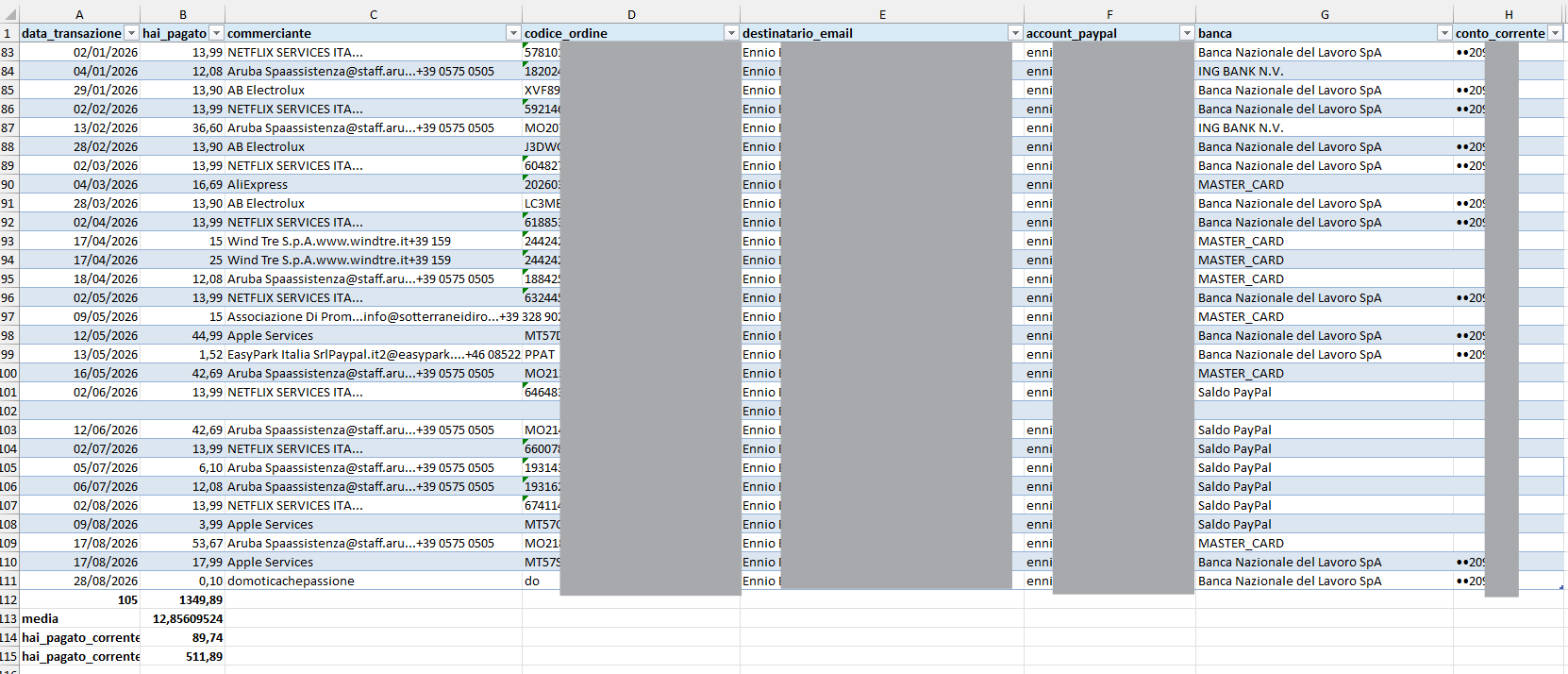
Ogni campo del profilo diventa una colonna. Nella schermata seguente sono visibili i dati PayPal estratti e organizzati nel foglio Excel.
Esempio completo: creare un profilo ING con il Wizard
Il Wizard Pro consente di costruire un profilo partendo dalle email reali. Nell’esempio seguente vengono usati messaggi di ING per mostrare l’intero percorso: dalla definizione del Tipo mail fino al test, ai riepiloghi e all’attivazione del profilo.
Idea chiave: una regola descrive PRECEDE – DATO – SEGUE. PRECEDE serve a trovare il punto giusto nel testo, DATO descrive il valore da estrarre, SEGUE può delimitare la fine del valore quando è necessario.
Passo 1 – Avviare il Wizard e scegliere il profilo
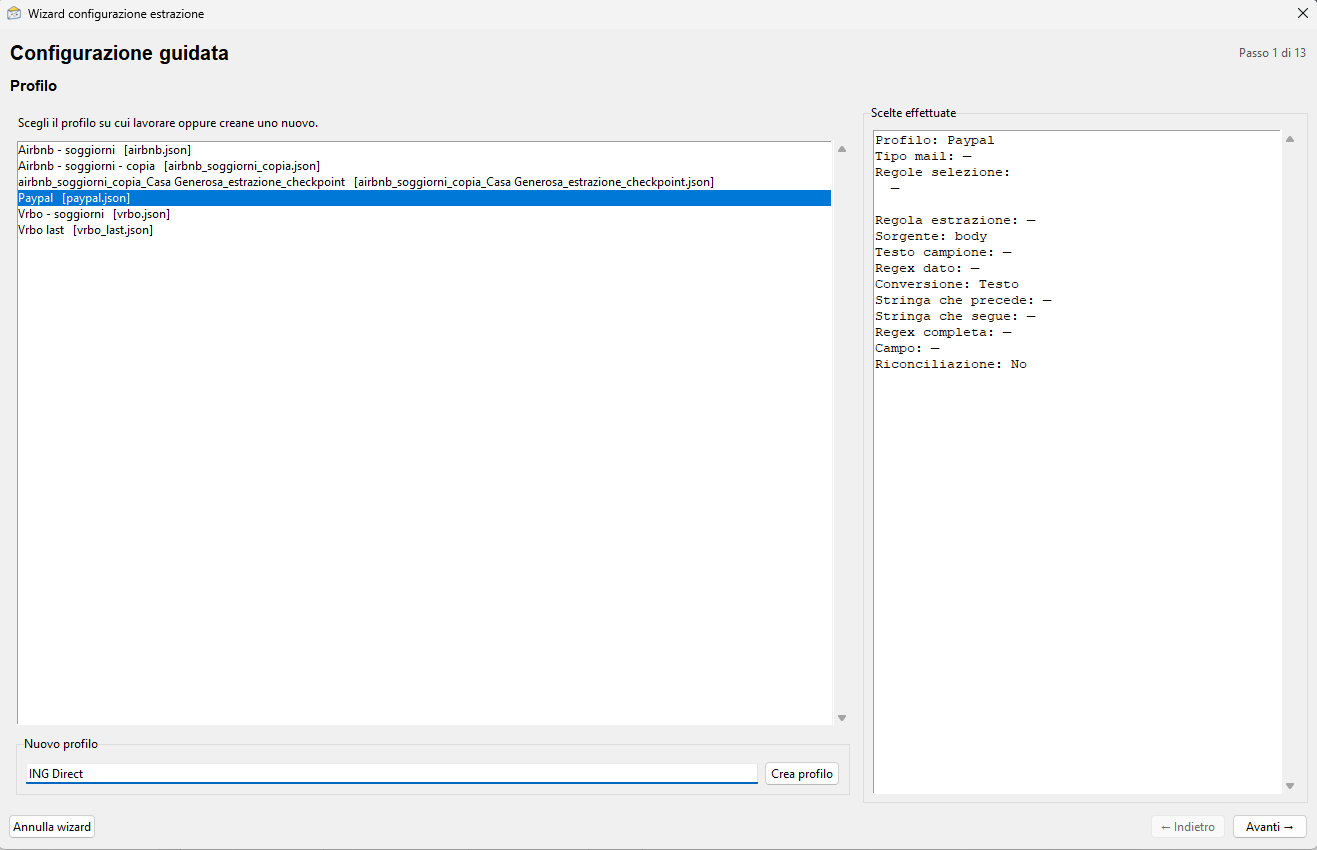
Si avvia la creazione guidata indicando il profilo di estrazione su cui lavorare o creandone uno nuovo. In questo esempio il profilo sarà dedicato alle notifiche della banca ING.
Passo 2 – Filtrare per mittente
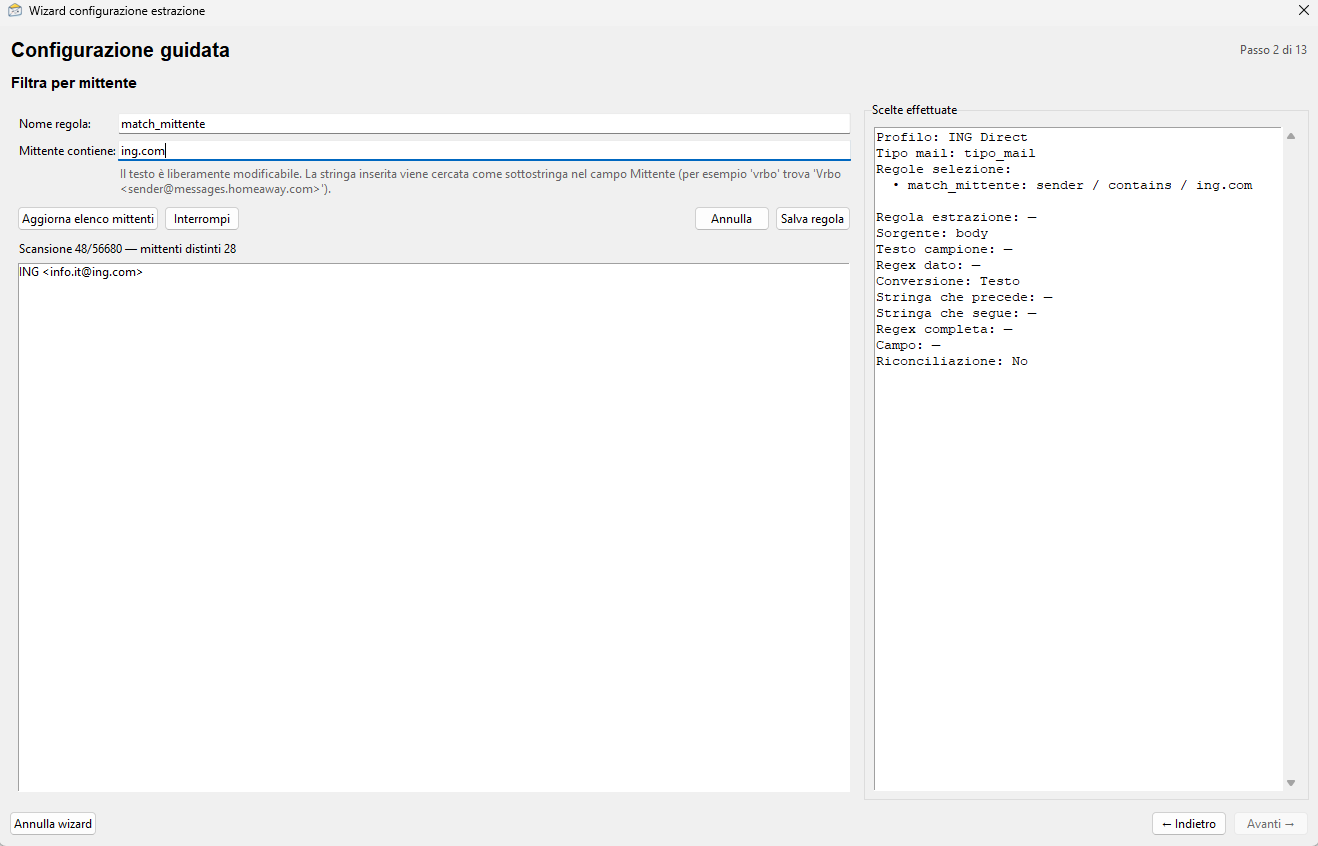
Il mittente è uno dei criteri più utili per distinguere una famiglia di messaggi. Il filtro deve essere abbastanza specifico da individuare le email della banca, ma non più rigido del necessario.
Passo 3 – Filtrare per oggetto
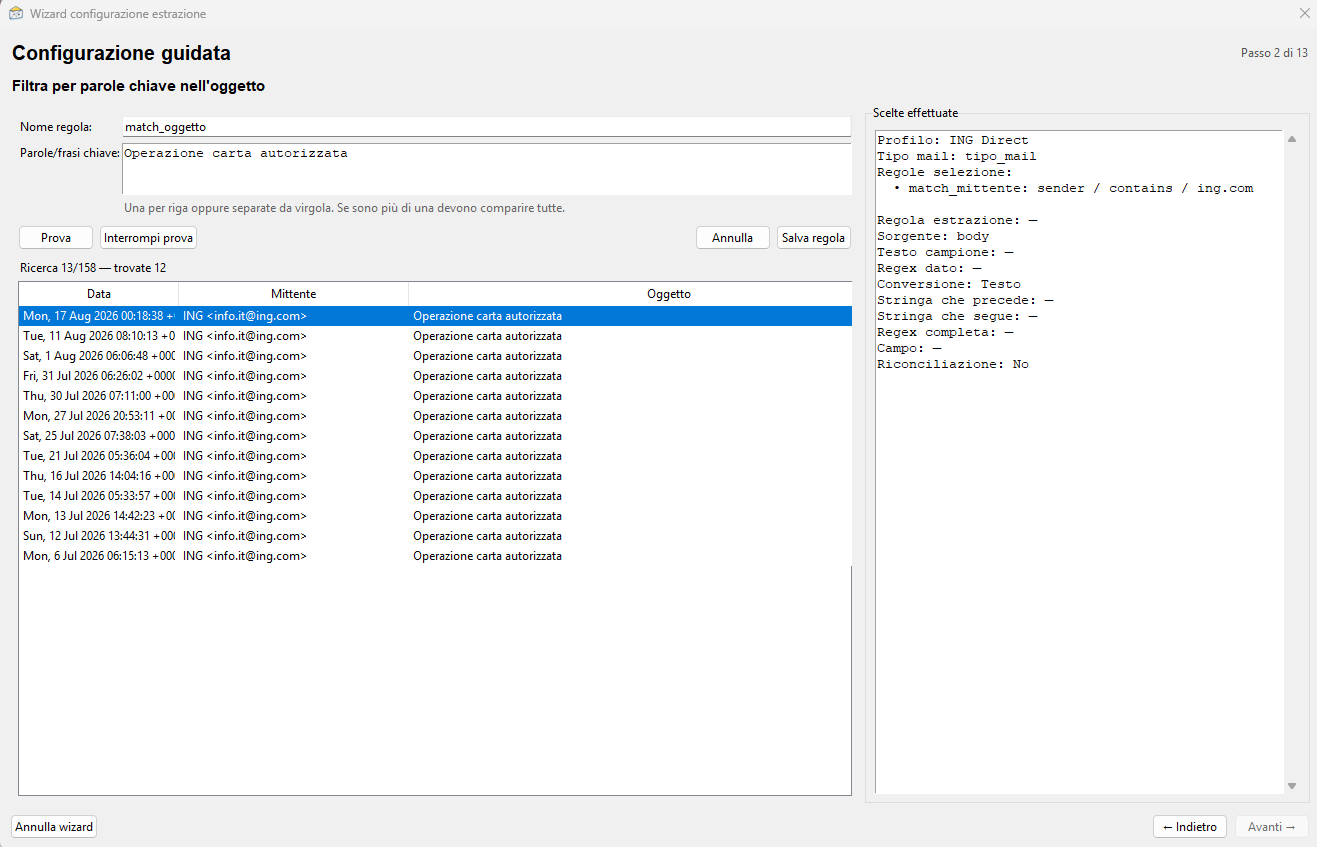
Il filtro sull’oggetto restringe ulteriormente il Tipo mail. Mittente e oggetto lavorano insieme per fare in modo che le regole vengano applicate soltanto ai messaggi pertinenti.
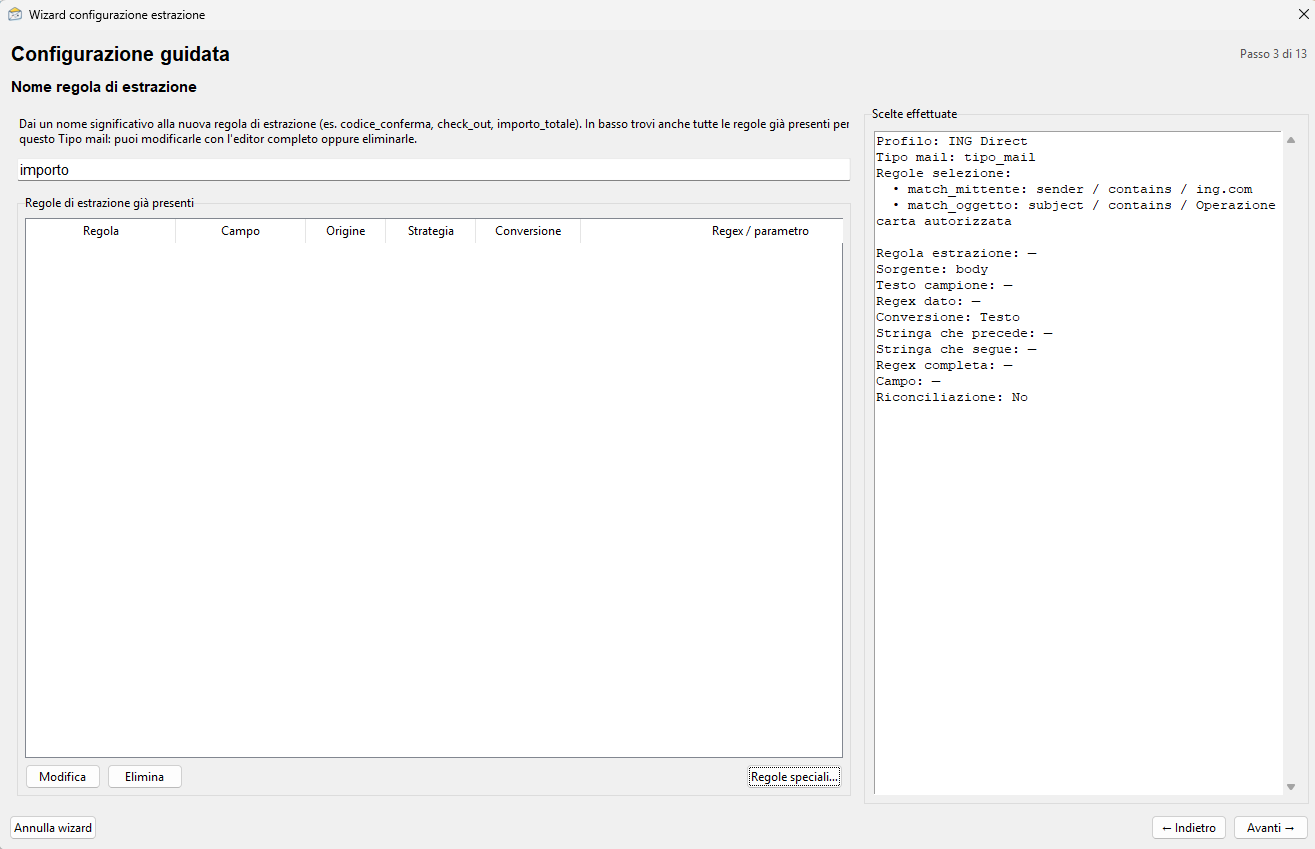
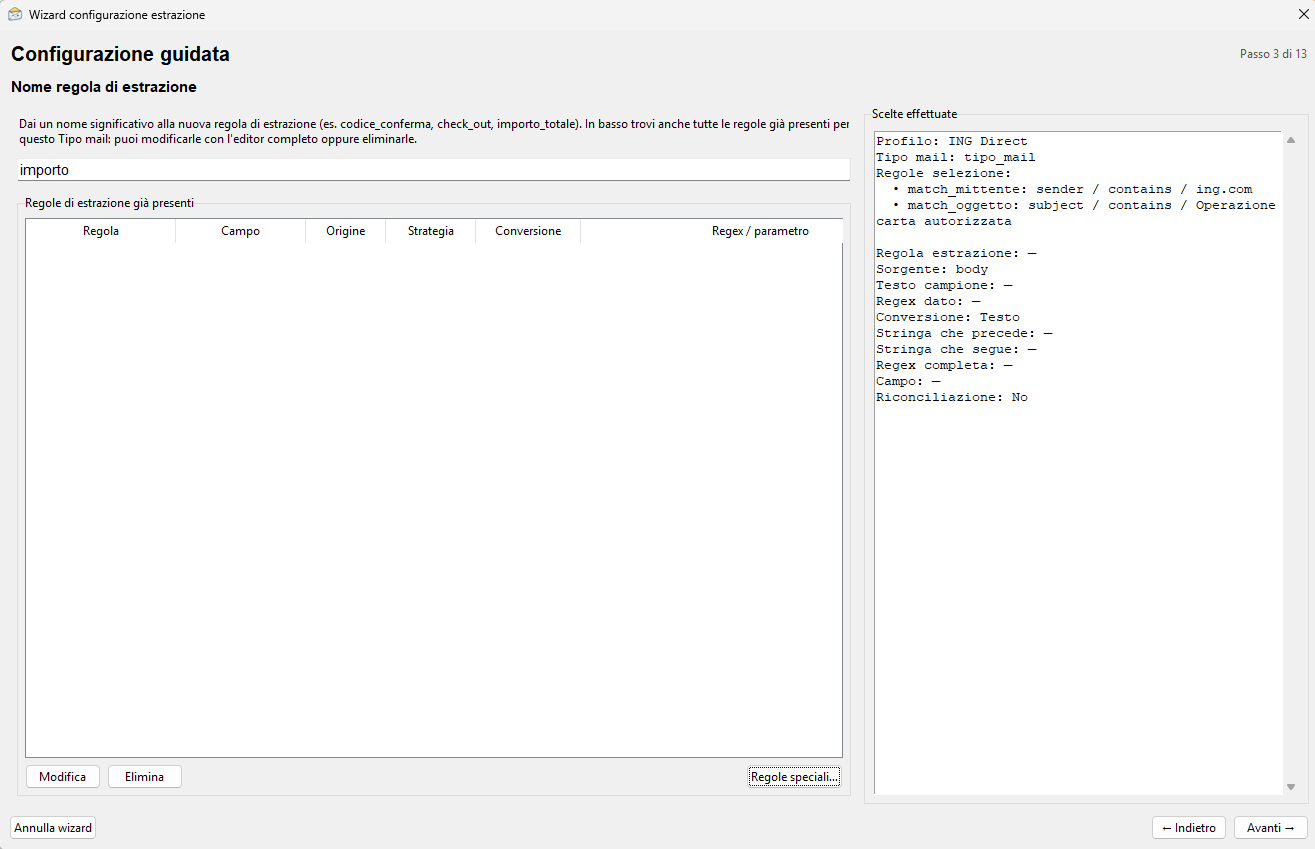
Passo 4 – Dare un nome alla regola
Ogni regola dovrebbe avere un nome breve e comprensibile, riferito al dato che verrà estratto. Nomi coerenti rendono più semplice modificare il profilo in futuro.
Passo 5 – Selezionare il dato nella mail campione
Si sceglie una mail rappresentativa e si evidenzia esattamente il valore che si vuole estrarre. Il valore selezionato è solo un esempio: la regola dovrà funzionare anche quando quel valore cambia nelle email successive.
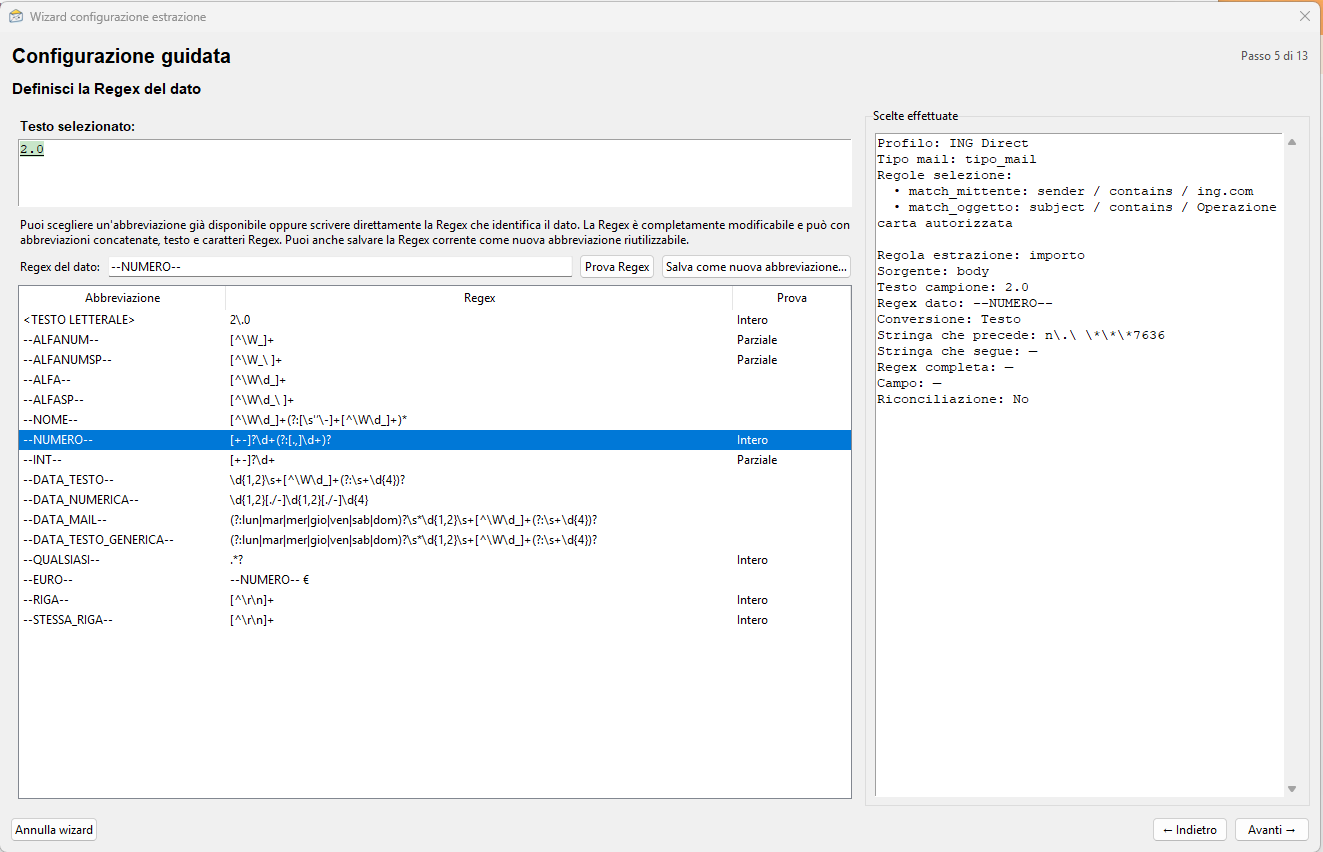
Passo 6 – Descrivere il DATO con una Regex o un’abbreviazione
Il Wizard propone una descrizione del valore selezionato. Dove possibile è preferibile usare le abbreviazioni leggibili di EgoMailExtractor, ad esempio --ALFANUM--, --NUMERO--, --QUALSIASI--, --EURO--, --DATA_TESTO-- o --DATA_NUMERICA--. La Regex generata rimane comunque visibile e modificabile.
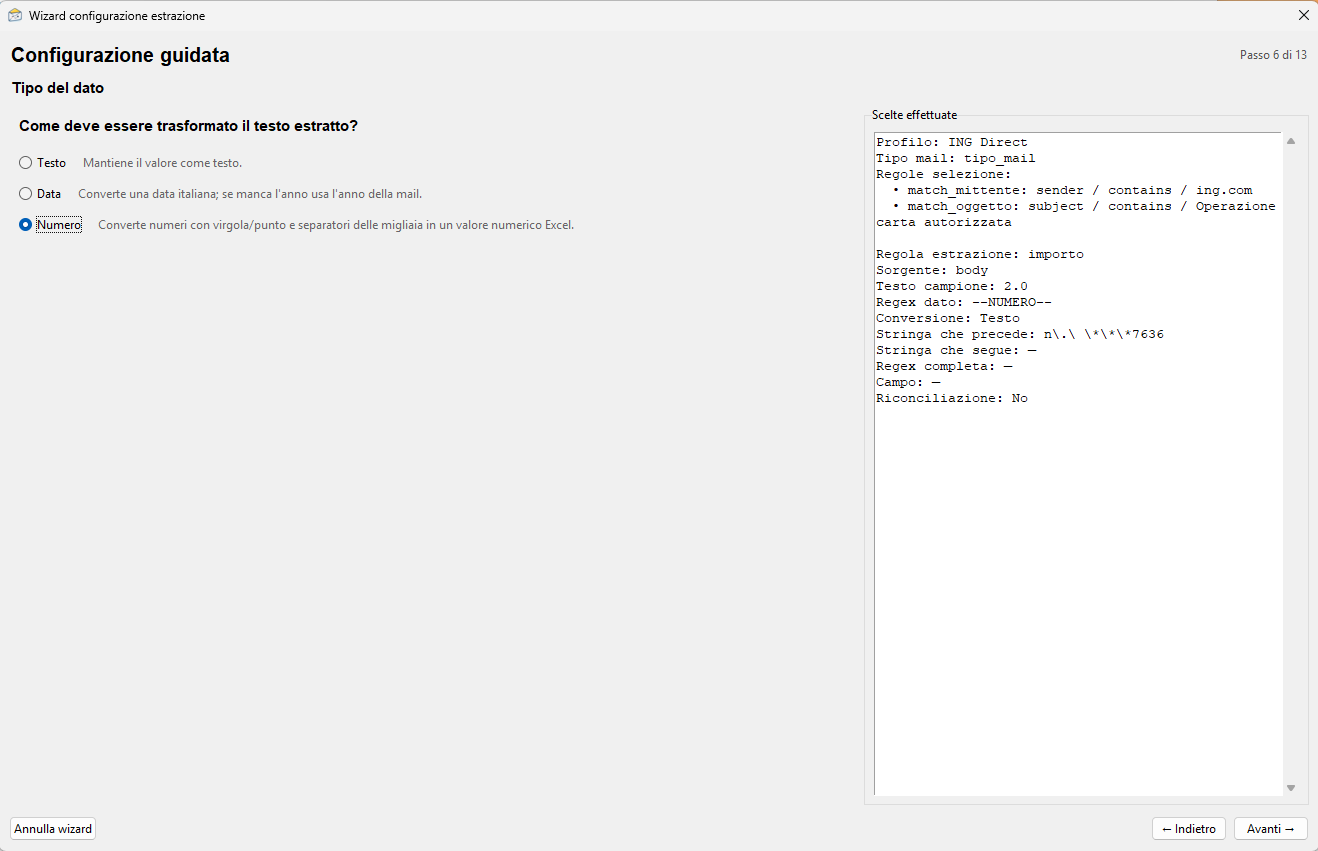
Passo 7 – Scegliere il tipo del dato
Il valore può essere memorizzato come Testo, Numero o Data. La scelta influisce sul modo in cui il dato verrà scritto in Excel e sulla possibilità di usarlo successivamente in somme, ordinamenti e formule.
Passo 8 – Definire PRECEDE
La parte PRECEDE indica al programma come raggiungere il valore corretto. È spesso composta da una parola, un’etichetta o una struttura stabile che compare immediatamente prima del dato. Se una porzione è variabile, può essere descritta tramite una Regex o un’abbreviazione.
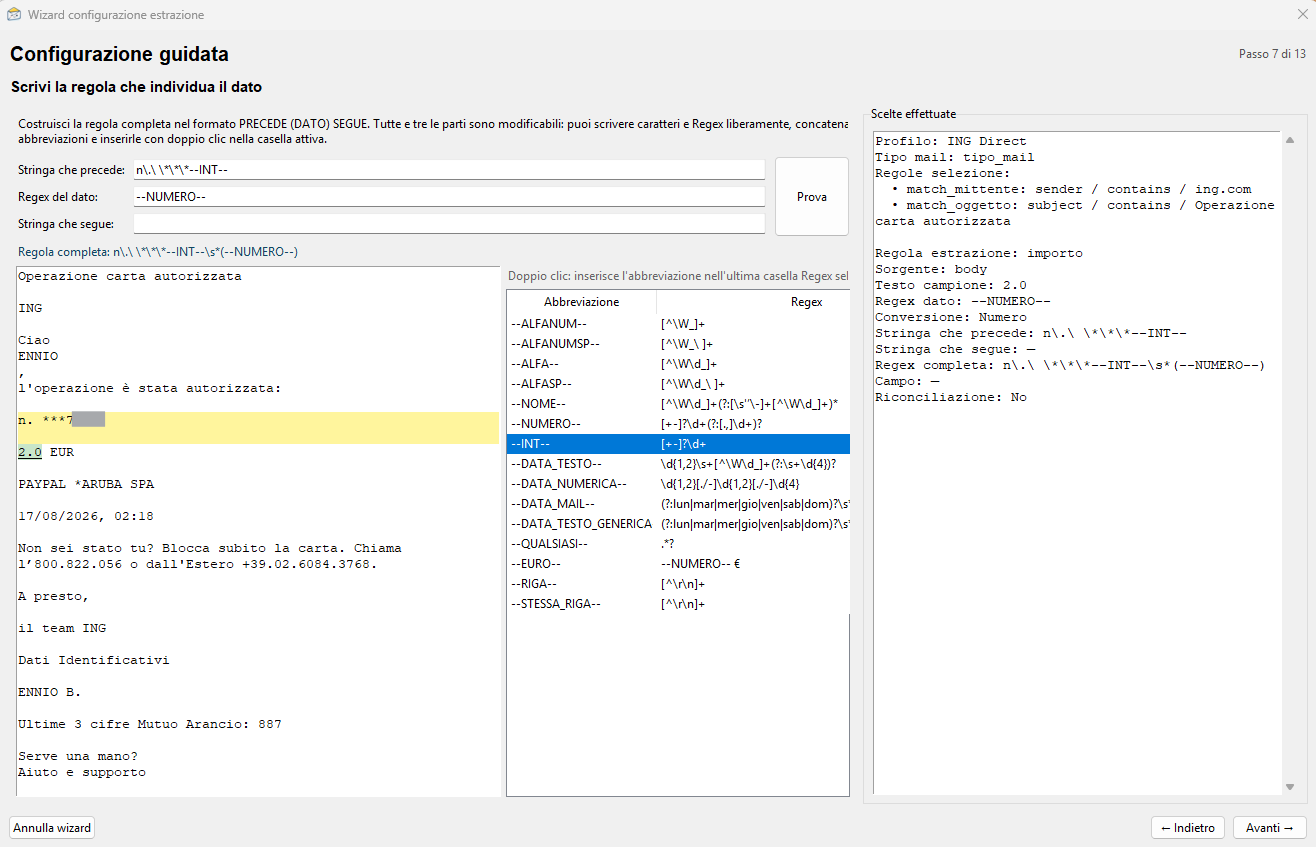
Passo 9 – Verificare la regola sull’esempio
Prima di salvare è fondamentale controllare che la combinazione PRECEDE – DATO – SEGUE riconosca il valore corretto. Il Wizard mostra il risultato direttamente sulla mail campione; se l’estrazione non è quella attesa si può tornare indietro e correggere la regola.
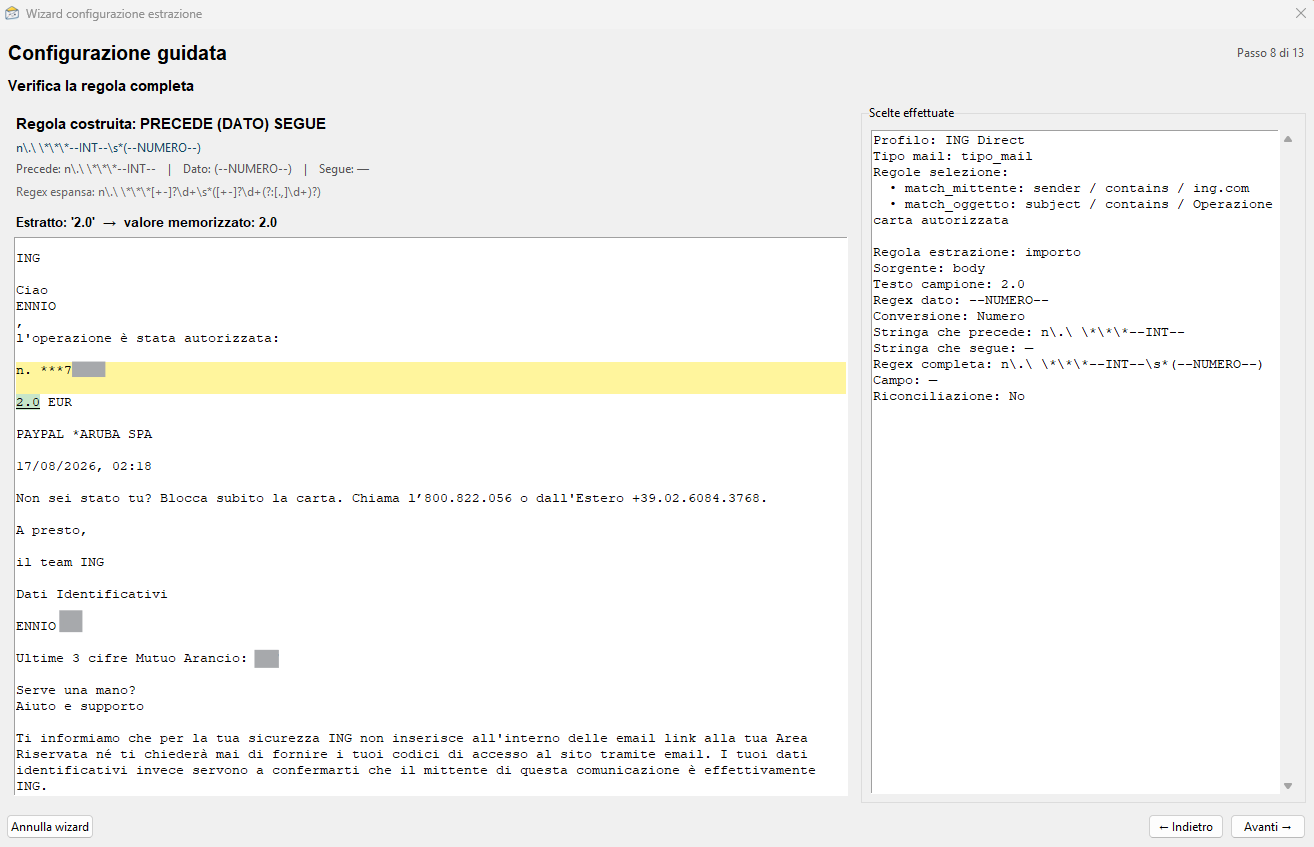
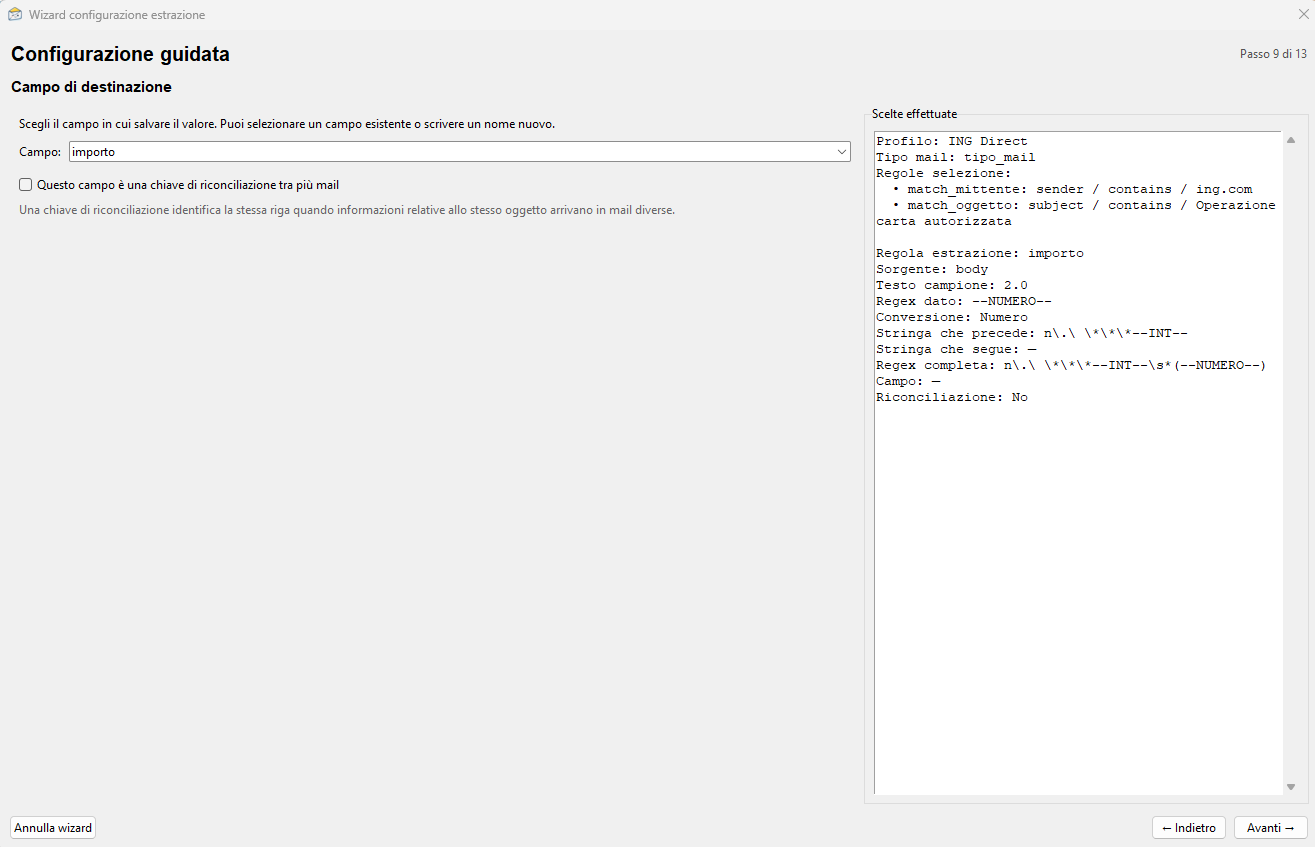
Passo 10 – Scegliere il campo di destinazione
Il valore riconosciuto deve essere associato a un campo del profilo. Si può scegliere un campo esistente oppure crearne uno nuovo. Il nome scelto diventerà una colonna nel file Excel generale e potrà essere riutilizzato nelle formule e nei riepiloghi.
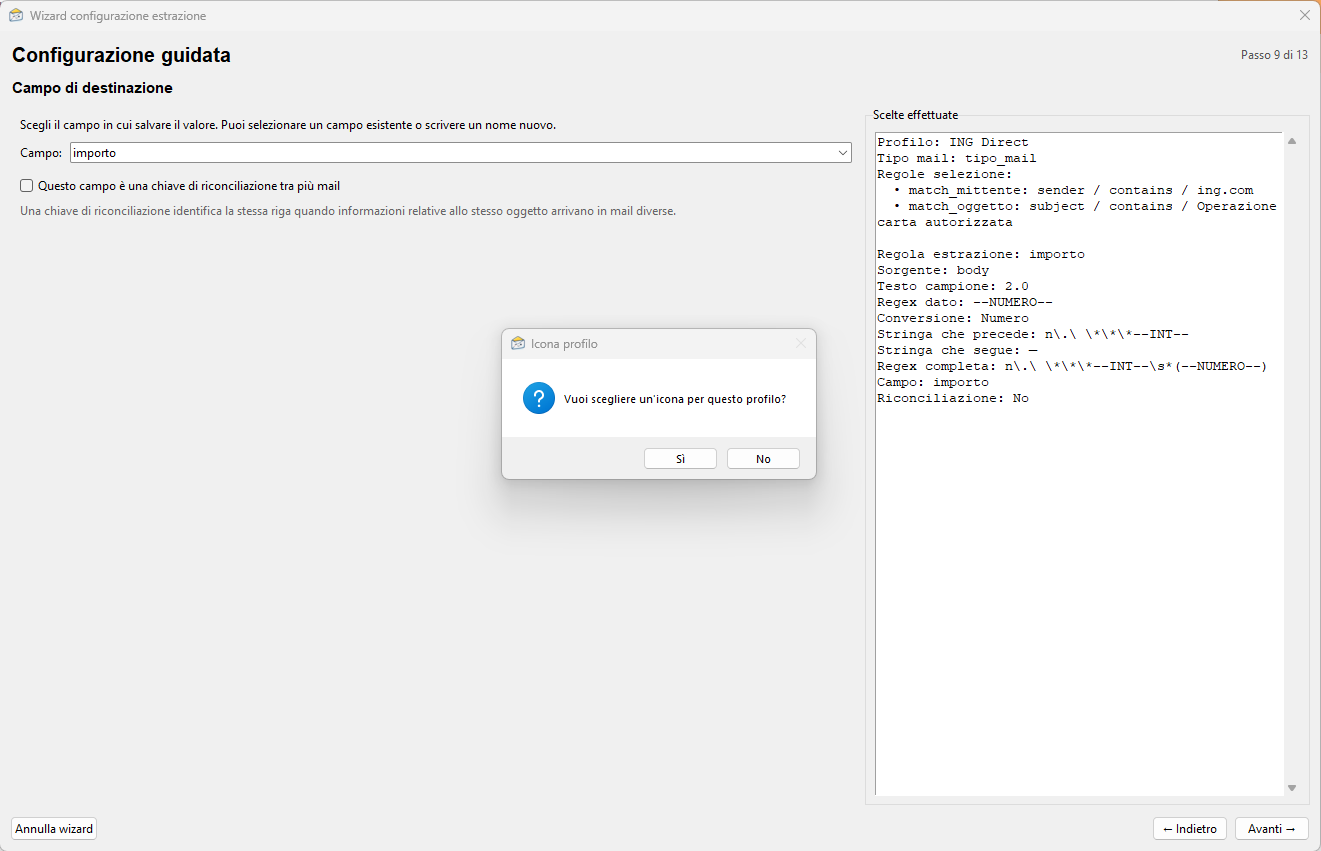
Passo 11 – Associare un’icona al profilo
Un’icona rende immediatamente riconoscibile il profilo nella schermata iniziale. È possibile utilizzare un’immagine locale oppure cercare un’immagine collegata al sito del servizio.
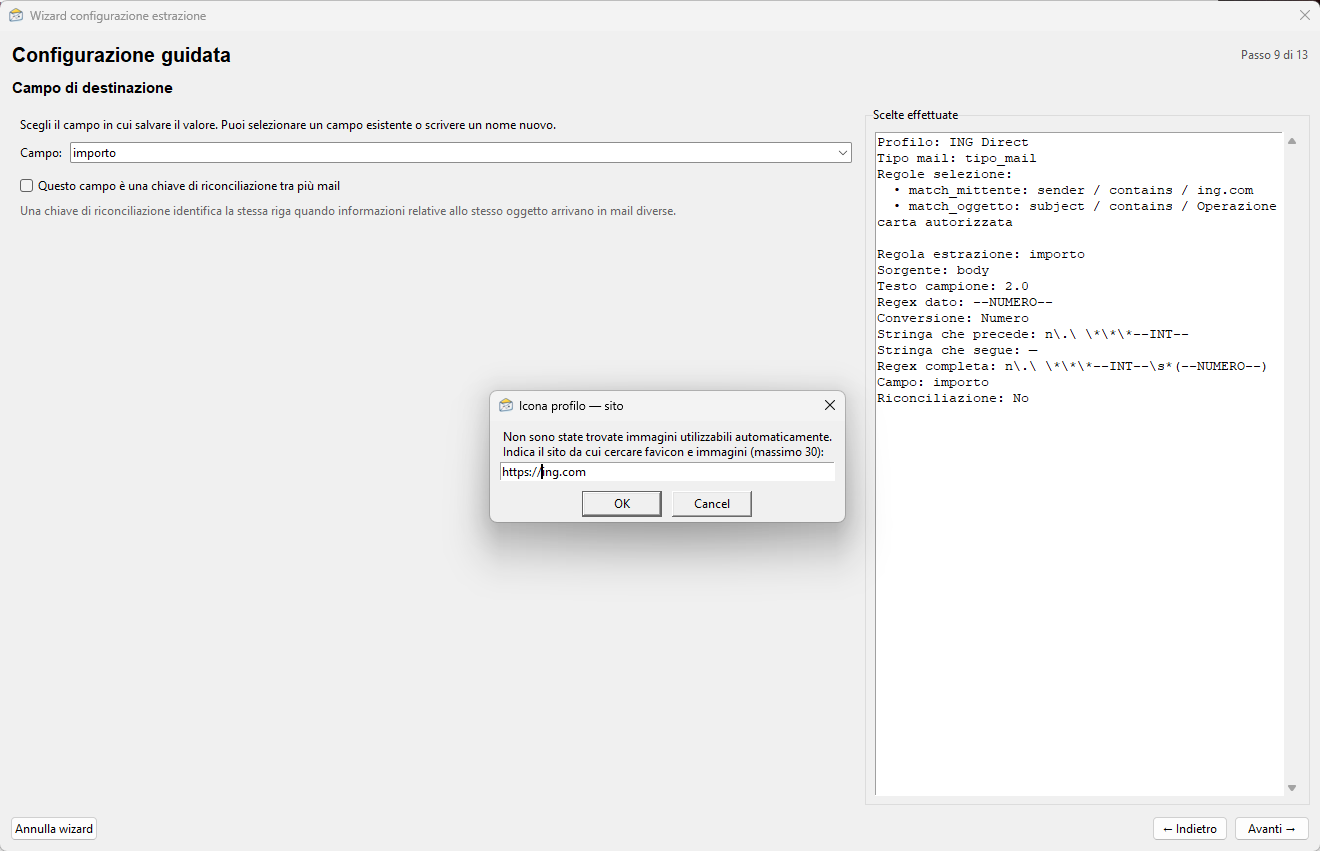
Passo 12 – Cercare l’icona dal sito
Quando si utilizza la ricerca dal sito, EgoMailExtractor prova a recuperare immagini utilizzabili come icona. L’utente può scegliere quella più adatta o indicare un’alternativa.
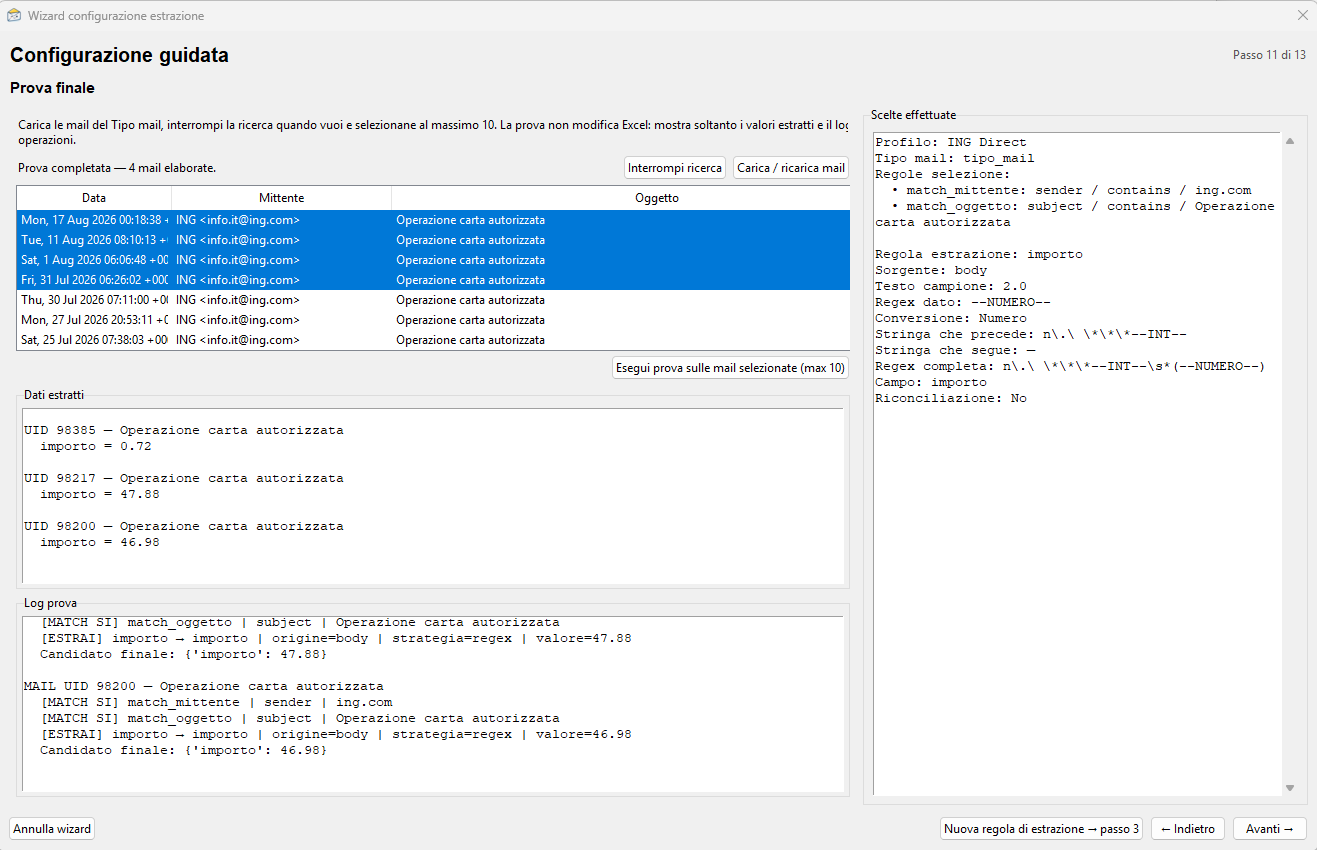
Passo 13 – Eseguire un test di estrazione
Prima di considerare concluso il profilo conviene eseguire un test su più messaggi. Questo controllo permette di verificare che i filtri individuino le email giuste e che le regole estraggano valori coerenti anche su esempi diversi da quello usato per costruirle.
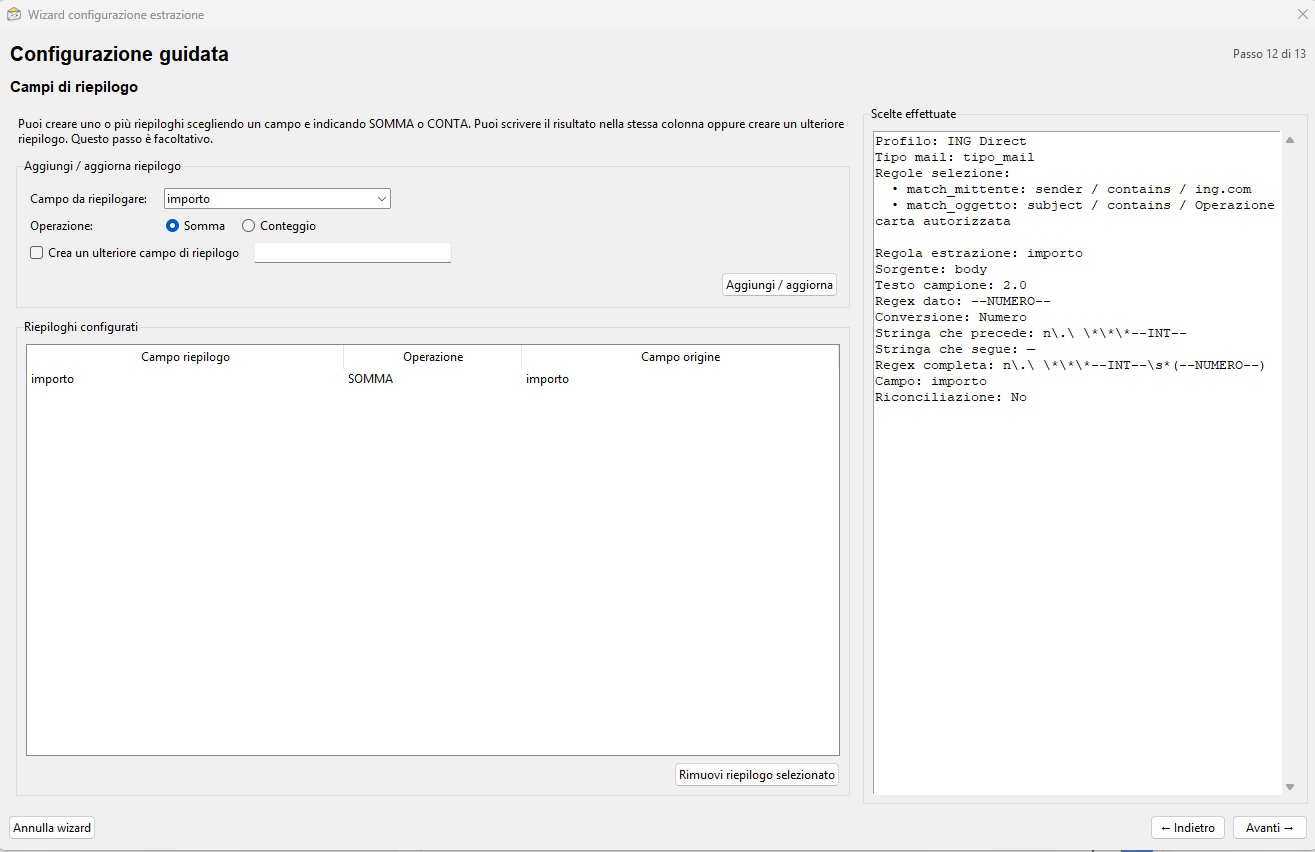
Passo 14 – Creare un campo di riepilogo
I campi di riepilogo servono a ottenere indicatori sintetici a partire dai dati estratti, ad esempio una somma o un conteggio. Possono essere mostrati nella schermata iniziale e riutilizzati nelle formule.
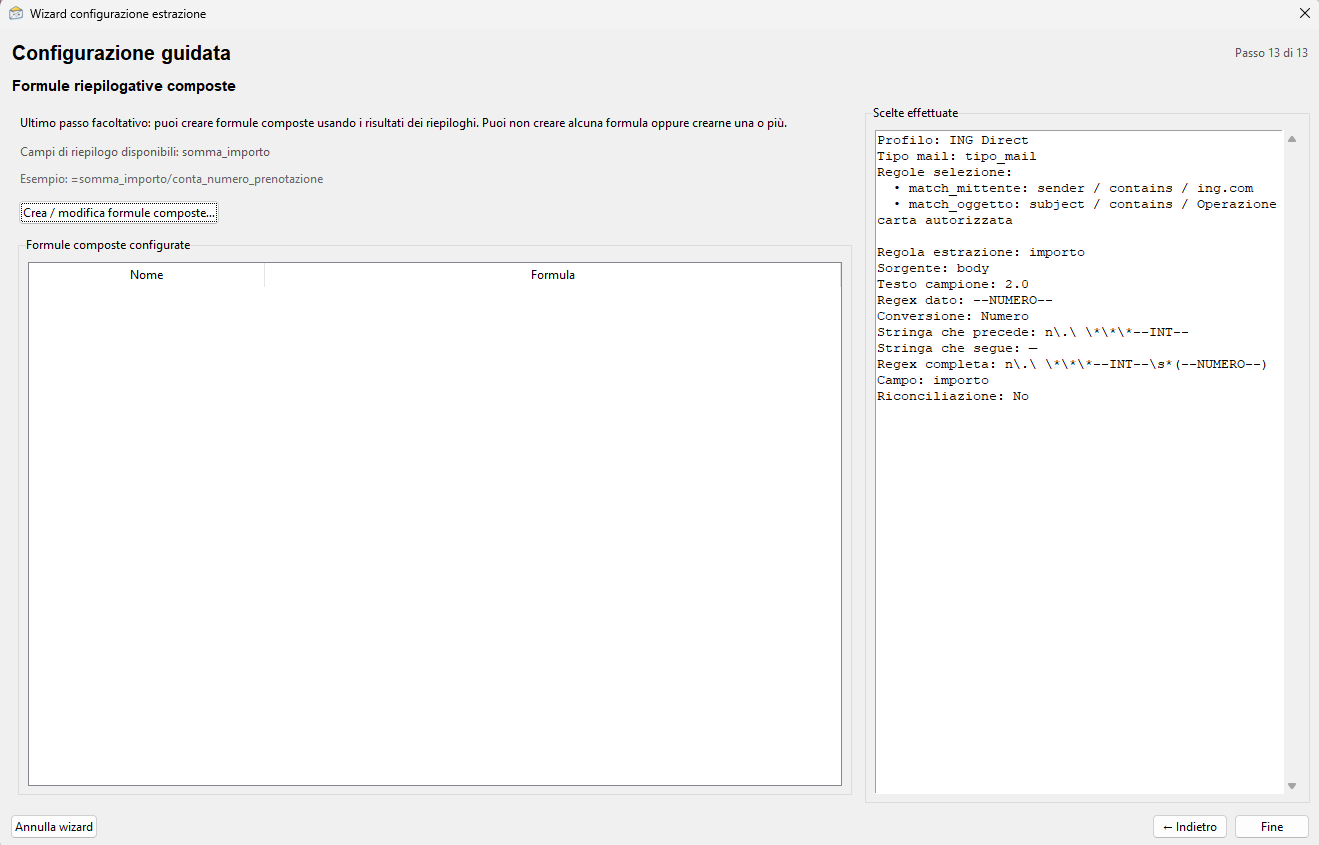
Passo 15 – Creare formule composte
Le formule composte permettono di combinare campi e riepiloghi per ottenere valori derivati. Per esempio è possibile costruire medie, differenze o altri indicatori utili per il controllo dei movimenti.
Passo 16 – Attivare il profilo
Terminata la configurazione, il profilo viene salvato e può essere reso attivo. Da questo momento la schermata principale utilizzerà le sue regole, i suoi campi e le relative impostazioni di riepilogo.
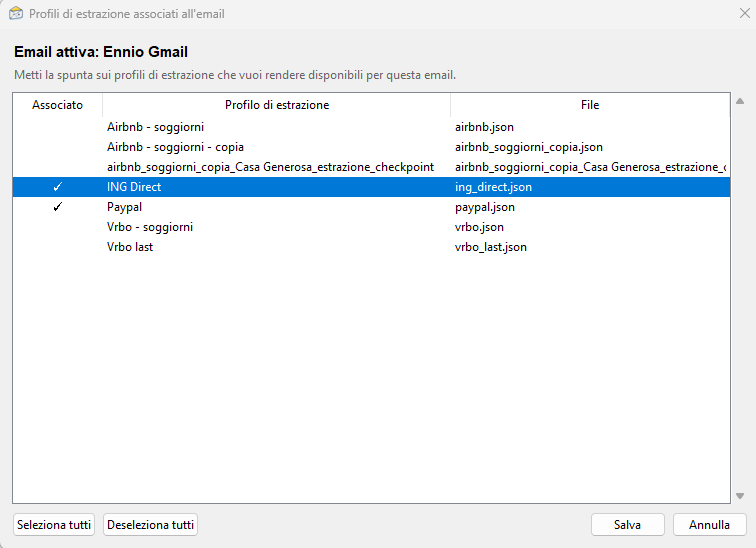
Passo 17 – Il profilo ING pronto all’uso
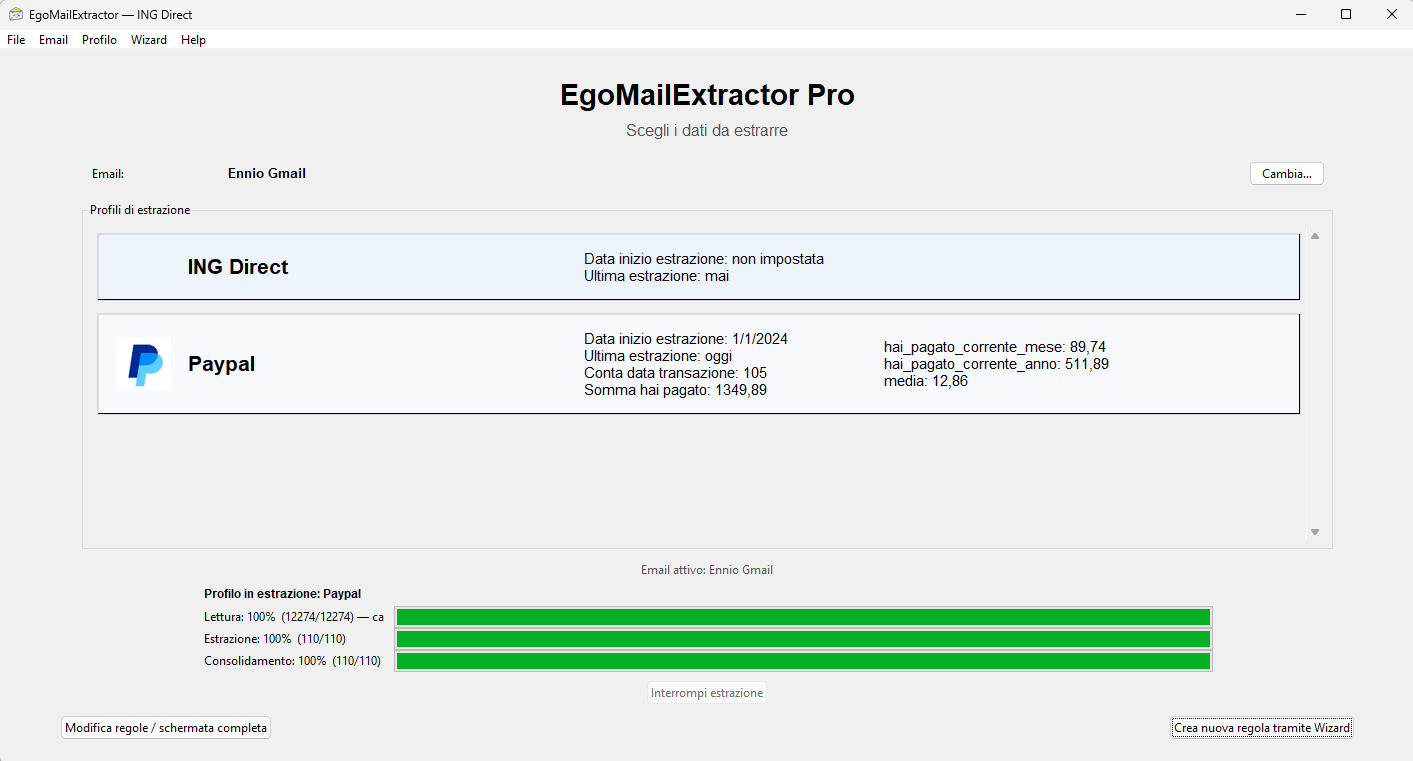
Il profilo è ora disponibile nella schermata principale. Da qui si può avviare l’estrazione, controllare l’ultima elaborazione e consultare gli eventuali valori riepilogativi configurati.
Riconciliare informazioni provenienti da più email
Quando informazioni riferite allo stesso evento arrivano in messaggi differenti, uno o più campi possono essere definiti come chiavi di riconciliazione. Se lo stesso codice compare in email diverse, EgoMailExtractor può capire che i dati appartengono allo stesso oggetto e completarli nella stessa riga.
Riepiloghi, formule e tabelle totali
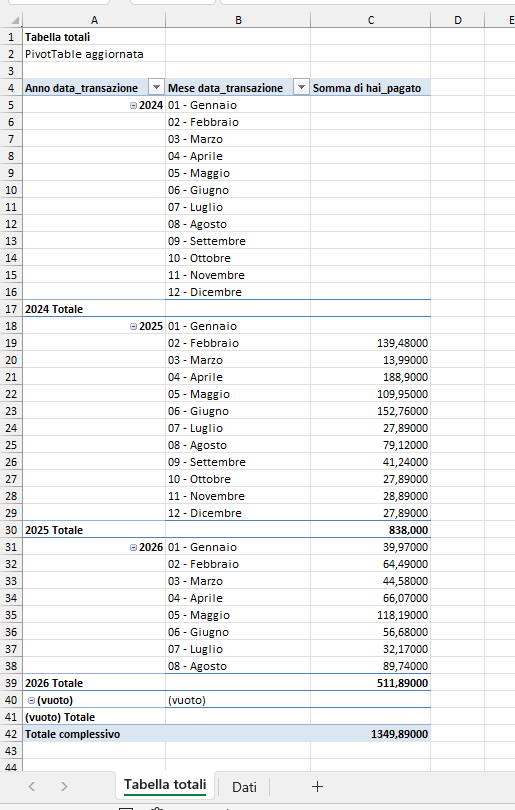
Oltre ai singoli record, EgoMailExtractor può produrre riepiloghi, somme, conteggi, formule e tabelle totali. L’esempio PayPal qui sotto mostra un possibile risultato di aggregazione.
Versione Community/Open Source
L’edizione Community/Open Source è disponibile pubblicamente su GitHub con licenza Apache 2.0. Consente di lavorare con una casella email e un profilo di estrazione e permette di gestire manualmente Tipi mail, campi e regole. Il Wizard visuale descritto in questa guida è una funzione della versione Pro.